
KIAT(艦これ入力補助ツール)は提督業に起因する腱鞘炎ならびに各種ストレス性疾患の予防・症状緩和・予後改善を目的に開発されたWindows用の操作支援・便利ツールです。※いわゆる「専ブラ」ではありません。専ブラとは併用可能です。
ゲーム画面の色情報を取得して動作します。通信には一切触れません。
Download: KIAT Alpha 0.10.2 (2016-02-14 21:00) 更新履歴
はじめての方は 機能紹介動画 ないし、右上の ボタンを押して各機能の概要をご覧ください。
更新情報はRSS・Twitter・Google+・makeboothで配信しています。最新情報はTwitterで呟いています。
基本情報
使用方法
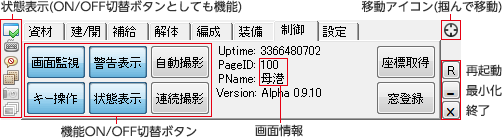
ツールを起動すると制御タブが開きますので、窓登録→座標取得の順でダイアログの指示に従って初期設定を行ってください。正常に完了すると左上のアイコンに緑のチェックがつき、PageIDとPNameが現在表示中の画面に対応した内容に変わります。(KIATが座標を見失った場合は再度座標取得を行なってください)
設定やキー割り当てについては各種設定ファイル[config.ini][hotkeys.ini][preset.ini][equip.ini][ship.txt][equip.txt]をご覧ください。(ドキュメントは追って整備する予定です)
現状では設定変更は設定ファイルを直接編集する必要があります。(いずれUIで変更可能になる予定です)
動作環境・注意事項
- Windows XP/Vista/7/8で動作する可能性があります。ただしWin8.1+IE11では動作しない模様です。開発はWindows 7上で行っています。
- ゲーム画面全体が等倍で表示されている必要があります。それさえ満たせば汎用でも専用でもブラウザの種類を問わず使用可能です。
- 艦これのウィンドウ左上とゲーム画面左上の相対位置が変化するとゲーム画面を見失います。
専用ブラウザや後述のブックマークレットを使用するなど、ウィンドウ左上とゲーム画面左上の位置関係が変化しない環境でのプレイを推奨します。 - ほぼ全ての機能は艦これのウィンドウが非アクティブでも動作しますが、ウィンドウを最小化したり、タブブラウザで同一ウィンドウの他のタブをアクティブにするなど、描画の更新されない状態では動作しません。
- 艦これのアップデートによって正常に動作しなくなる場合があります。轟沈に直結するため、アップデート直後はステータス表示や大破警告の内容が正確か十分に確認してください。
- 動作原理の都合上、情報の取得精度は通信からの読み取りには及びません。
- 環境によっては相性が出る場合があります。動作に関するサポートは行いません。
- 当ツールの使用によって生じたいかなる損害についても、当方は一切の責任を負いません。
- 利用規約関連は各自でご判断ください。
動作確認済ブラウザ
- Chrome 46
- Internet Explorer 9/10/11
- Firefox 42
- 七四式電子観測儀 2.0.1
- 提督業も忙しい! 4.1.7
- 回転母港 4.1.0
※いずれもWindows7上
動作確認環境
標準設定はこの環境を基準にしています。
使用するPCのスペックがこれより大きく劣る場合、標準の設定では一部ないし全ての機能が正常に動作しない可能性があります。適宜設定を調整してください。
- Windows 7 Professional SP1 (64bit)
- Internet Explorer 11
- Core i7 4770K 4.3GHz
- DDR3-1920 CL11-12-11-29 16GB
- GeForce GTX670
お問い合わせ
Twitter(@kcInputAux)で受け付けています。(捨て垢でもOK)
ご意見・ご感想はご自由にどうぞ。動作に関するサポートは行いません。
原則としてコンタクトに対する返信はないものとお考えください。(ただし気分は全てに優先されます)
不具合報告について
- KIAT・OS・ブラウザのバージョンは必須です。
- 特定画面での不具合の場合はPageIDも添えてください。
- ホットキーの不具合の場合はキー名ではなく[hotkeys.ini]内の関数名(=の左側)を添えてください。
既知の不具合
- ステータス表示がDrop画面や戦果画面を拾う
- 発生条件は不明ですが極稀に発生します。(0.9.11)
0.9.12で対策を行いましたが、今のところ効果は不明です。 - 一部のホットキーが一時的に効かなくなる
- 偶発的にホットキーの切り替えに数秒(環境によってはそれ以上)かかる場合があるようです。
現状では対策不能のため仕様となります。(0.9.12) - 突然落ちる
- リスト番号オーバーレイの表示・非表示が切り替わる際に落ちる場合があります。今のところ仕様となります。(0.9.13)
- 動作が重くなる
- 連続撮影や自動撮影のような負荷の高い機能を使用すると低スペック環境では全体的に重く不安定になります。
- 艦これ以外のキー入力を奪う
- 0.9.9以前に多数報告されていました。0.9.10で対策済です。
操作拡張 (キー操作,ホットキー)
概要
キーボード・マウス(各種ボタン/ホイール)・ジョイパッド(ボタン)で艦これを操作できます。
- 通常のプレイに必要な全ての操作に対応しています。(戦績・図鑑・アイテム・模様替えは非対応)
- 制御タブのキー操作ボタンでON/OFFを切り換えられます。
- 全てのキー割り当ては自由にカスタマイズ可能です。
- キー割り当てはキー設定ファイル[hotkeys.ini]に記述されています。(標準設定時)
主要操作
標準設定時の主なキー割り当てです。詳細は[hotkeys.ini]をご覧ください。
- 選択・決定
- Space Enter NumpadEnter
- 重要な決定
- Ctrl+Space Ctrl+Enter Ctrl+NumpadEnter
- キャンセル・戻る
- BackSpace Esc Numpad. 右クリック
- 母港機能
- 母港:Tab 編成:Z 補給:X 改装:C 入渠:V 工廠:B 任務:N
- ページング
- ページ送り: マウスホイール ← →
- ページスキップ: ↑ ↓ (2ページ) PageUp PageDown (5ページ)
- 最初のページ/最後のページ: Home End
- 選択項目
- 直接選択: 数字キー テンキー
- 順次選択: ← → マウスホイール 右クリック
- F1 F2 F3~
- 編成・補給・改装画面の艦隊選択、出撃・演習・遠征の相互移動。
- Q W E~
- 出撃・遠征の海域選択、改装画面の装備スロット選択、編成画面の詳細ボタン。
- A S D~
- 改装画面の装備解除。
キー設定
キー設定ファイル(標準では[hotkeys.ini])にKIATの各機能および操作拡張の全ホットキーのキー割り当てが記述されています。
読み込むキー設定ファイルは設定ファイル[config.ini]で変更することができます。
キー設定ファイル解説
キー設定ファイルのセクションには以下の種類があります。
- PIDセクション
-
PID(PageID)は艦これの各画面に割り振られた1~4桁の固有番号です。
セクション名にはPIDそのもの(1~4桁)の数字が入ります。
PIDセクションには、そのPIDの画面が表示された場合に使用される機能とそのキー割り当てを記述します。
- Sharedセクション
-
単一の機能とキー割り当てのセットを記述するセクションです。
セクション名は「Shared」で固定です。
PID/Namedセクションの「SharedFunction」指定から読み込んで使用します。
- KeyGroupセクション
- 複数のキーをグループ化するためのセクションです。セクション名は「KeyGroup」で固定です。
- Disabledセクション
- 全画面共通で無効化するキーを指定するセクションです。セクション名は「Disabled」で固定です。
- Namedセクション
-
他の種類に該当しない全てのセクションはNamedセクションになります。
複数の機能とキー割り当てのセットをグループ化するためのセクションで、任意の名前でいくつでも作成できます。
PID/Namedセクションの「SharedSection」指定から読み込んで使用します。
なお、PIDセクションもNamedセクションと同様に他のPID/Namedセクションから読み込むことができます。 - Functionセクション
-
操作拡張機能以外のKIATの各機能のキー割り当てを記述するセクションです。
セクション名は「Function」で固定です。
パラメータの書式は以下の通りです。
- キー設定ファイルのパラメータは原則として
関数(機能)=キー指定です。 - KeyGroupセクションでは
キーグループ名=キー指定となります。 - キーグループ名は単一のキー名と同じようにキー指定に使用できます。
- PID/Namedセクションでは特殊な関数「SharedSeciton」および「SharedFunction」が使用できます。
- SharedSeciton関数で値(=の後)に「PID/Namedセクション名」を指定すると、そのPID/Namedセクションの内容が読み込まれます。
- SharedFunction関数で値に「SharedFunctionセクションで指定した関数名」を指定すると、Sharedセクション内の指定された関数とキー指定のセットが読み込まれます。
- Functionセクションを除き、前述の全ての値は「|」で連結することで複数指定が可能です。
- 一度に読み込まれる設定内で関数やキーの指定が重複した場合は、後に出現した内容が優先されます。
キーリスト
キー設定ファイルのキー指定に使用できるキー・ボタンの一覧です。
キーボード
1 2 3 4 5 6 7 8 9 0
A B C D E F G H I J K L M N O P Q R S T U V W X Y Z
- ^ \ @ [ ] . / ; : , _ ("ろ"キー)
Space Tab Enter BS BackSpace Del Delete Ins Insert
Left Right Up Down Home End PgUp PageUp PgDn PageDown
Esc Escape Apps (アプリケーションキー) PrtScr PrintScreen Pause
CapsLock ScrollLock NumLock F1~F24 Xfer (変換キー) Nfer (無変換キー)
Numpad0~Numpad9 Numpad. Numpad/ Numpad* Numpad+ Numpad- NumpadEnter
修飾キー
Ctrl+ Shift+ Alt+ Win+
※Ctrl+Shift+Aのように組み合わせて使用
マウス
LButton RButton MButton XButton1 XButton2
WheelDown WheelUp WheelLeft WheelRight
ゲームコントローラー(ボタン)
Pad1~Pad32
※修飾キー組み合わせ不可
タッチ操作補助UI
概要
タブレットやスマートフォンを使ったリモートでのプレイなど、タッチパネルで艦これを操作するための補助UIを表示します。


- 補助UIの内容は表示中の画面に応じて自動で切り替わります。
- 設定タブのタッチUI生成/破棄ボタンでON/OFF可能です。なお生成時には設定ファイルが再読込されるため、KIATを起動したまま補助UIの設定を変更することができます。
- 設定タブのタッチUI表示切替ボタンで一時的な表示/非表示を切り替えられます。
- UIは4枚まで作成でき、サイズと位置(艦これゲーム画面からの相対指定)を自由に設定できます。
- ボタンのサイズ・配置・ラベル・割り当て機能は自由にカスタマイズ可能です。
- 低スペック環境ではUIのロードに時間がかかります。また、ロードに失敗する場合は、[config.ini]/Touchセクション/Waitの値を増やしてください。
建造/開発資材投入
概要
テキストファイルに記述したレシピを建造/開発画面に自動で入力します。任意の数値を入力することもできます。
複雑なレシピでも一瞬で入力できます。大型艦建造対応。
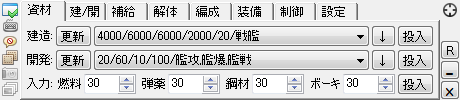
- ↓ボタンを押すとレシピを入力欄にコピーします。
- 投入ボタンを押すとレシピ/入力値を投入します。
- 建造・大型艦建造・開発画面でInsertを押すとレシピを、Shift+Insertを押すと入力値を投入します。(標準設定時)
- 更新ボタンを押すとレシピファイルを再読込します。
レシピ
ドロップダウンリストに表示されるレシピは、KIATの実行ファイルと同じ場所にある以下のファイルに記述します。
- 建造: ship.txt
- 開発: equip.txt
レシピファイルは以下のようなフォーマットになっています。
;建造レシピ
--通常艦建造--
400/30/600/30/戦艦,重巡
300/30/400/300/空母
250/30/200/30/駆逐,軽巡,潜水艦
--大型艦建造--
4000/6000/6000/2000/20/戦艦
4000/2000/5000/6000/20/空母
- 半角数字で始まり、4個の数字を半角スラッシュ「/」で区切った行はレシピとして扱われます。(赤色の行)
- 1個目の数字から順に燃料・弾薬・鋼材・ボーキサイトの値になります。
- 建造レシピは数値の範囲によって通常艦建造のレシピか大型艦建造のレシピか自動で判別されます。
- 4個目のスラッシュ以降はそのレシピのコメントとして機能します。(下記例外あり)
- 大型艦建造のレシピかつ5個目の数字が1・20・100のいずれかである場合に限り、5個目の数字は開発資材の投入数として認識されます。
- 半角セミコロン「;」から始まる行はコメントとなり、ドロップダウンリストには表示されません。(灰色の行)
- 上記のいずれにも該当しない行はドロップダウンリストにそのまま表示されます。(黒色の行)
分類を記述するなどしてセパレータとして利用できます。
動画
連続建造・連続開発
概要
資材タブで選択したレシピないし入力した値を使用して連続で建造/開発を行います。
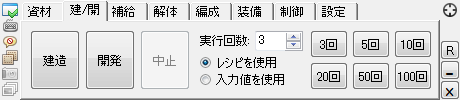
- 連続建造では第1ドックを使用します。
- 連続建造では高速建造材を消費します。
- 大型艦建造には対応していません。
- 動作中は艦これを非アクティブにして他の操作を行うことができます。(Chromeを除く)
一括補給
概要
艦隊および"他"の個々ないし組み合わせに対して、一括して補給を行います。
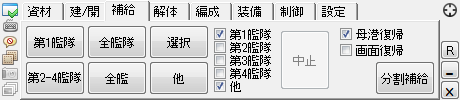
- 選択ボタンは右のチェックボックスの選択内容を対象とします。
- UI上のボタンは母港配下のほぼ全ての画面で使用できます。(自動で補給画面に移動します)
- 母港では S(第1艦隊) Shift+S(全艦隊) Ctrl+S(全艦) のホットキーが使用できます。(標準設定時)
- [母港復帰]がONの場合、補給後に母港に戻ります。
- 補給画面ではSで表示中の艦隊/ページの全艦を補給します。
- 分割補給は補給画面でのみ使用でき、表示中の艦隊/ページの補給可能な艦に対して1隻ずつ燃料と弾薬を別々に補給します。ホットキーはDです。(標準設定時)
- [画面復帰]がONの場合、補給完了後に艦これをアクティブにします。
- 動作中は艦これを非アクティブにして他の操作を行うことができます。(Chromeを除く)
動画
一括解体
概要
設定した数量の艦を解体するか、表示中のページがロック済の艦だけになるまで連続で解体を行います。
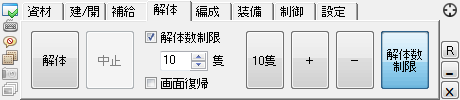
- 解体画面でCtrl+Delから開始できます。(標準設定時)
- 最後のページで実行するとページ内の全艦が解体された場合にページ送りが発生します(艦これの仕様によるものです)。予定外の艦を解体しないようご注意ください。
- 動作中は艦これを非アクティブにして他の操作を行うことができます。(Chromeを除く)
動画
自動編成
概要
テキストファイルに記述したプリセットに従って自動で編成を行います。
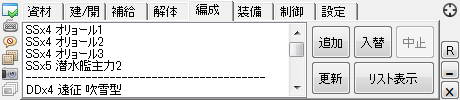
- リストからプリセットを選んで追加ボタンを押すと既存の編成にプリセットの内容を追加します。
- 使用中の艦があるとその艦はスキップされます。
- 艦隊が6隻になった時点で停止します。
- リストからプリセットを選んで入替ボタンを押すと編成をプリセットの内容に一致させます。
- 使用中の艦があるとそこで停止します。
- 旗艦がプリセットの内容と同じ場合は、随伴艦一括解除を行ってから追加機能を使用してください。
- リスト表示から独立した編成ウィンドウを開くことができます。編成ウィンドウは16個のプリセットを一覧できるリストビューと、編成タブと同様の操作ボタンを備えています。
- 更新ボタンを押すとプリセットの内容を再読込します。
- 動作中は艦これを非アクティブにして他の操作を行うことができます。(Chromeを除く)
プリセット
プリセットはKIATの実行ファイルと同じ場所にある[preset.ini]に記述します。(設定で変更可)
個々の艦の識別はNEWソート末尾からの順番で行います。順番を直接記述するか、艦船リストファイル(プレーンテキストorCSV)で順番と紐付けした識別名を使用することができます。
NEWソート末尾からの順番を直接記述する場合
preset.iniのConfigセクション内でMode=0と設定します。
後方互換性のためConfigセクションが存在しない場合も直接記述として処理されます。
直接記述の場合、解体や轟沈などで順番が変わるとプリセットの数字も書き換える必要があります。
艦船リストファイルを使用して識別名で記述する場合
preset.iniの[Config]セクション内でMode=1と設定し、フォーマットを指定して艦船リストファイルを用意します。
最初にリストを用意する手間はありますが、わかりやすい識別名で設定できることと、解体や轟沈などで順番が変わった時にリストを修正するだけで済むというメリットがあります。
艦船リストファイルをプレーンテキストで作成する場合は、行番号がNEWソート末尾からの順番、各行の内容が識別名になります。CSVで作成する場合は、行番号ないし指定列(NumCol)がNEWソート末尾からの順番、指定列(NameCol)の内容が識別名になります。
詳細は設定ファイルの説明をご覧下さい。
プリセット定義
;遠征用
[DD_Fubuki_Class]
Name=DDx4 吹雪型
Slot1=吹雪
Slot2=白雪
Slot3=初雪
Slot4=深雪
[DD_Akatsuki_Class]
Name=DDx4 暁型
Slot1=暁
Slot2=響
Slot3=雷
Slot4=電
- セクション (緑色の行)
- 任意の半角英数(一部記号可)を大括弧「[]」で囲んで記述します。
セクションは内部的に個々のプリセットを区別するために使用されます。
重複した場合は下に記述した内容が優先されます。 - 表示名 (赤色の行)
- 「Name=」の後に続けて任意の文字列で記述します。
この内容がプリセットの名称としてリストに表示されます。
なお、リストにおける表示順は記述順となっており、セクションの内容や表示名とは無関係です。 - スロット指定 (Slotから始まる行)
- 「SlotX=」に続けて使用する艦をNEWソート末尾からの順番(半角英数)ないし識別名で指定します。
Slot直後の連番は1から順に途切れずに記述する必要があります。
Slot7以降は追加で使用中の艦のスキップが発生した場合に使用されます。最大20まで設定できます。 - コメント (灰色の行)
- 半角セミコロン「;」から始まる行はコメントとなります。プリセットの内容には影響しません。
動画
装備選択補助/装備プリセット
概要
装備選択画面におけるカテゴリ毎の頭出しと全/半自動装備、および艦隊/艦船単位での全/半自動装備プリセット機能を提供します。
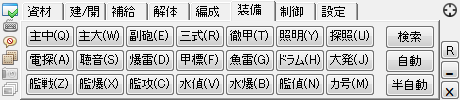
- 装備アイコンを基準に装備の検索を行います。
- 頭出しのみを行う「検索モード」、自動で装備する「自動モード」、頭出し後に手動選択を待って装備する「半自動モード」の3種類の動作モードがあります。
- [equip.ini]において「検索対象のアイコン」「検索順序」「選択位置」といったパラメータを任意に組み合わせた「装備スロットプリセット」を作成でき、装備スロットプリセットを組み合わせて「単艦装備プリセット」を、同様に単艦装備プリセットを組み合わせて「艦隊装備プリセット」を作成できます。
- 装備選択機能はレスポンス重視のためウェイトを小さ目に設定してあります。対象装備があるページを飛ばしてしまう場合は、設定ファイル[equip.ini]の[Config]セクションの内容を調整してください。
- 全装備を解除するCtrl+Del・一番下のスロットを解除するDel・各スロットを解除するA S D Fとの併用が便利です。(改装画面で機能/標準設定時)
詳細
準備中です。当面は[equip.ini]内のコメントをご覧下さい。
動画
※この動画はVer0.9.11までの古いバージョンのものです。
大破/消耗警告
概要
大破進撃・大破出撃・消耗出撃・消耗遠征に対して警告ダイアログを表示します。


- 制御タブの警告表示ボタンでON/OFFを切り換えられます。
- 大破進撃警告の動作時はゲーム画面に対するマウス入力をブロックします。
- ダイアログの初期選択ボタンは「再試行(ダイアログを再表示)」となっており、連打での操作ミスを抑制します。
- 表示対象は設定タブから個別にON/OFF可能です。
- 進撃時の大破の有無は経験値取得画面で取得しています。画像認識で動作する都合上、通信認識ほどの精度は期待できませんので予めご了承ください。特に低スペック環境ではご注意ください。
- 連合艦隊対応。
動画
夜戦/進撃選択時ステータス表示
概要
夜戦選択画面・進撃選択画面・退避選択画面に直前のステータス(HP含む)を表示します。


- 夜戦選択時は敵味方双方、進撃選択時は味方のみとなります。
- 制御タブの状態表示ボタンでON/OFFを切り換えられます。
- 非アクティブ時に隠さないよう設定することもできます。
- 表示される画像は戦闘終了直前のものですが、稀に取得タイミングがずれる場合がありますのでご了承ください。
- 大破進撃警告はステータス表示とは異なる画面から情報を取得しています。双方の内容が矛盾する場合は警告の方がより正確です。
- 連合艦隊対応。
動画
スクリーンショット撮影 (自動撮影, 連続撮影)
通常撮影
ゲーム画面の領域(800x480px)をファイル(24bitPNG)ないしクリップボードに保存します。
以下の撮影方法が選択できます。(ホットキーはいずれも標準設定時)
- ゲーム画面のみ/ファイルに保存: Ctrl+PrintScreen
- ゲーム画面のみ/クリップボードに送る: Ctrl+Shift+PrintScreen
- スクリーンからトリミング/ファイルに保存: Shift+PrintScreen
- スクリーンからトリミング/クリップボードに送る: Shift+Alt+PrintScreen
「ゲーム画面のみ」と「スクリーンからトリミング」の違いは、ゲーム画面の前に表示されているオブジェクト(ウィンドウなど)を一緒に撮影するかどうかです。「ゲーム画面のみ」では艦これのウィンドウが背面であってもゲーム画面のみが撮影されます。
自動撮影
撮影タイミングがシビアな以下の画面を自動で撮影します。
- 損傷カットイン (昼戦/夜戦)
- 損害状況 (戦闘終了時)
- 演習開始


- 制御タブの自動撮影ボタンでON/OFFを切り換えられます。
- 設定タブで画面別のON/OFFが可能です。
連続撮影
予め連続撮影モードを有効にした上で撮影用のホットキーを押すと、キーを押した瞬間から時間を遡り、指定された間隔で指定された枚数スクリーンショットを連続撮影します。ホットキーは艦これが非アクティブでも有効です。


- 制御タブの連続撮影ボタンでON/OFFを切り換えられます。
- 標準のキー割り当てはPrintScreenが撮影、Ctrl+Alt+PrintScreenが連続撮影モードのON/OFFとなっています。
- 標準の設定では「撮影キーを押す0.5秒前から0.5秒後まで50ミリ秒間隔で20枚(1秒分)+キー押下の瞬間」の合計21枚を撮影します。
- この機能は設定によっては大量のメモリを消費します。
- 高負荷のため低スペックマシンでは動作が不安定になることがあります。
- キー割り当て・撮影間隔・撮影枚数・ファイルの保存場所は変更可能です。
その他の機能
ウィンドウ操作
艦これを表示しているウィンドウに対して以下の機能を提供します。
- 最前面固定
- 閉じるボタン無効化
- リサイズ無効化
- ミュートON/OFF (Vista以降のみ)
設定タブのチェックボックスから各機能をON/OFF可能です。
なお、OSやブラウザとの相性が出やすく、一部ないし全ての機能が動作しないケースがあります。

ボスが来た機能
ホットキーで艦これのウィンドウとKIATをデスクトップから隠蔽/復帰します。
ホットキーは艦これが非アクティブでも有効です。割り当てキーは変更可能です。
標準設定では機能はオフになっています。[hotkeys.ini]でホットキーを割り当てると有効になります。
機能制限
使用が躊躇われる機能を個別に無効化することができます。
各種ホットキーはキー設定ファイル上のキー割り当てを削除することで部分的に無効化することもできます。
ブラウザ関連Tips
ブックマークレット
艦これのゲーム画面をブラウザ描画領域の左上端に寄せるブックマークレットです。(最終更新:2016-07-27)
Chrome・InternetExplorer・Firefox等で動作します。
JavaScript:document.getElementById('game_frame').setAttribute('style','width:800px;height:496px;margin-top:-16px;position:fixed;top:0;z-index:10000;');
使用方法については各自で検索してください。
基本的には上記のスクリプト(1行のもの)をブックマークに登録し、艦これの画面を開いてから使用します。


KCRDB関連
プロキシモードで等倍固定
HtmlModifyのルールを編集すると余白や表示倍率の微調整が可能です。HtmlModifyはプロキシモードでも機能するため、プロキシモードでも表示倍率を固定できます。もちろん余白も削られますので、ブックマークレット等を使用する手間が省けます。
HtmlModify機能は設定UI1タブの「HtmlModifyディレクトリ内のルールを適用(ウィンドウ全面化)」がONの時に動作します。
KCRDBの実行ファイルと同じフォルダにある「HtmlModify」フォルダを開き、「ifr.txt」の13行目の太字部分を以下のように編集します。(バージョンによっては行番号が異なる可能性があります)
var objFillStyle={margin:"0px",padding:"0px",position:"fixed",left:"0px",top:"0px",width:"800px",height:"480px",overflow:"hidden"};
編集内容は次回起動時から反映されます。
なお、KCRDBを上書きアップデートするとHtmlModifyのファイルも上書きされます。ご注意ください。
IEでプロキシモードのKCRDBを使用
IEにプロキシを設定すると内容がKCRDBにも適用されてしまうため、一見するとIEからプロキシモードのKCRDBを利用することは不可能なように思えますが、IEのプロキシをオフにした状態でKCRDBを起動し、その後オンにするだけで、KCRDBはプロキシを使用せず、IEはプロキシを使用する状態にすることができます。
Chrome関連
Chromeのみにプロキシを適用する方法
Chromeは通常システム共通のプロキシ設定を使用しますが、起動オプションを利用することでChromeのみにプロキシを適用する事が可能です。
Chromeのショートカットを適当な場所に作成し、プロパティを開いてリンク先に以下の文言を追加します。先頭の半角スペースを忘れずに入力してください。
localhostはKCRDBが起動しているマシンのホスト名ないしIP(同一マシン上であればlocalhostないし127.0.0.1)、8080はKCRDBの設定で入力したポート番号になります。異なる場合は適宜読み替えて下さい。
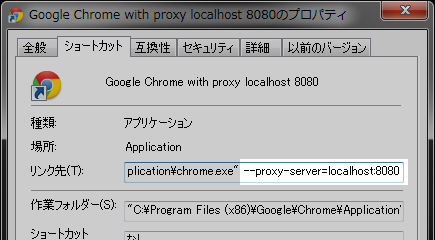
このようになっていればOKです。
ランチャーアプリ等では個別に入力欄が設けられている場合もあります。名称は「起動オプション」「起動パラメータ」「コマンドラインスイッチ」「コマンドラインオプション」等、一定しません。
設定したプロキシ(今回はKCRDB)を使用したい場合はこのショートカットからChromeを起動します。
なお、既にChromeが起動している場合は、後からこのショートカットでウィンドウを追加してもプロキシ設定は機能しません。
必ずChromeの全てのウィンドウが閉じた状態でこのショートカットを使用してください。(閉じるボタンではなくメインメニューの「終了」でChromeを終了させると確実です)
IE関連
新しいウィンドウを開くブックマークレットと、コンテキストメニュー(右クリックメニュー)からJavaScriptを実行する方法を組み合わせて、IE単体で省スペースの艦これ専用独立ウィンドウを表示する方法を解説します。(OSやIEのバージョンによっては動作しない可能性があります)
ブックマークレット
まず艦これ用の独立したウィンドウを開くブックマークレットを用意します。
適当なブックマークを作成してプロパティを開き、URL欄の中身を上記の内容に差し替えます。名前は「全般」タブから変更できます。

通常のブックマークと同じように使用すると艦これ用の新しいウィンドウが開きます。ただ、そのままでは余白でゲーム画面が右下にズレるため、次の手順で位置を合わせます。
コンテキストメニューから余白を削除
以下の内容をメモ帳等にコピーし、任意の名前で任意の場所にHTMLファイル(拡張子「.html」)として保存します。(今回は「D:¥Kancolle」フォルダに「iekcfit.html」として保存しました)(最終更新:2016-07-27)
<script language="JavaScript">
external.menuArguments.document.getElementById('game_frame').setAttribute('style','width:800px;height:496px;margin-top:-16px;position:fixed;top:0;z-index:10000;');
</script>
次にレジストリを編集し、IEのコンテキストメニューに項目を追加します。
Windows標準のレジストリエディタ(regedit.exe)を起動し、ナビゲーションペイン(左側)のツリーを辿って HKEY_CURRENT_USER\Software\Microsoft\Internet Explorer\MenuExt を開きます。
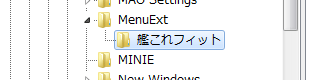
ツリーからMenuExtフォルダを右クリックしてコンテキストメニューを開き、新規→キーを実行すると、MenuExtの配下に新しいキーが作成されますので、キー名を任意の名称に変更します。
このキー名がIEのコンテキストメニューに表示される名称になります。(今回は「艦これフィット」としました)
続けてコンテキストメニューで呼び出すファイルを指定します。
ツリーから新たに作成したキーを選択すると、詳細ペイン(右側)に「(既定) REG_SZ (値の設定なし)」というエントリが表示されますので、「(既定)」の部分をダブルクリックして編集ダイアログを開きます。
編集ダイアログが開いたら「値のデータ」入力欄に先程用意したファイルのフルパスを入力し、OKを押して確定します。(以下の様な内容になります)

レジストリエディタを閉じれば準備完了です。
実行
ブックマークレットで開いた独立ウィンドウでログインし、ゲーム画面が表示されたらコンテキストメニューから追加したメニューを選びます。


なお、右クリックする場所はDMMロゴのあるヘッダー付近にしてください。ゲーム画面付近はインラインフレームとなっているため、この付近で行っても余白削除が動作しません。